


Tips dan Trik
Cara Membuat Kop Surat di Microsoft Word, Termasuk Mengatur Penempatan Logo
Bagi kamu yang sedang mencari cara membuat kop surat di Microsoft Word bisa pakai cara berikut ini.
Penulis: Tribun Network | Editor: Naufal Hanif Putra Aji
:quality(30):format(webp):focal(0.5x0.5:0.5x0.5)/solo/foto/bank/originals/cara-membuat-kop-surat-di-word.jpg) lihat foto
lihat foto
:format(webp):focal(0.5x0.5:0.5x0.5)/solo/foto/bank/originals/Suasana-Intimate-Dinner-Sabtu-1362026-di-Arja-Cafe.jpg)
TRIBUNSOLO.COM - Bagi kamu yang sedang mencari cara membuat kop surat di Microsoft Word bisa pakai cara berikut ini.
Sebelumnya diketahui, kop surat berguna sebagai identitas pengirim surat.
Baca juga: Cara Mengubah PDF ke Word Pakai Aplikasi iLovePDF, Aplikasi Bisa Download Gratis
Bagian ini biasanya berisi mengenai informasi nama perusahaan atau instansi, alamat, nomor telepon, dan lain sebagainya.
Tak hanya sebagai identitas, kop surat juga penting untuk meningkatkan formalitas dan level kepentingan surat yang akan dikirimkan.
Untuk cara membuatnya, dikutip dari Kompas.com, berikut ini cara membuat kop surat di Word.
Cara membuat kop surat di Microsoft Word
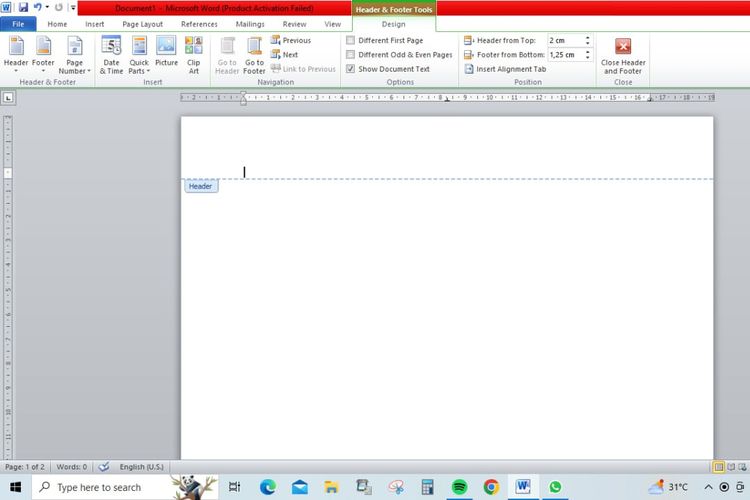
- Buka program Microsoft Word Anda
- Buka dokumen dan klik dua kali di atas margin
- Mulai tulis identitas kop surat dan pilih jenis dan ukuran font sesuai kehendak
- Atur penempatan identitas surat, seperti mengarahkan tulisan di bagian tengah
- Setelah informasi kop surat dibuat selanjutnya klik “Insert” untuk menambahkan logo yang Anda inginkan
- Atur ukuran dan penempatan logo sesuai kehendak
- Klik kanan pada gambar logo kemudian pilih “Wrap Text” > “In frontof text”
- Selanjutnya membuat garis bawah kop surat dengan pilih “Insert” > “Shapes”
- Atur penempatan garis kop surat dengan baik
- Selanjutnya klik kanan garis. Sesuaikan format dan ukuran garis agar kop surat tampak rapi
- Setelah menyesuaikan seluruh penempatan kop surat sesuai yang diinginkan klik dua kali di lembar kerja dan kini kop surat dengan logo siap Anda gunakan
Baca juga: Cara Edit PDF dengan Mudah Pakai HP atau Laptop Gratis, Ada 5 Cara yang Bisa Dipakai
Cara membuat kop surat di Word hanya pada halaman pertama
Kop surat yang dibuat biasanya terpasang pada header lembar kerja. Hal ini yang membuat seluruh dokumen mulai halaman pertama hingga selanjutnya akan diikuti dengan header kop surat tersebut.
Apabila Anda ingin membuat kop surat di Word hanya pada halaman pertama dapat menyesuaikannya dengan pengaturan header seperti pada tutorial berikut ini:
- Klik dua kali pada area kop surat yang sudah Anda buat
- Nantinya akan tampil halaman menu bar header
- Pilih “Link to Previous” untuk menonaktifkannya
- Setelah itu hapus bagian kop surat di header lembar kerja halaman kedua
- Selesai kini kop surat hanya terpasang pada halaman pertama
Demikian cara membuat kop surat di Microsoft Word dengan mudah. Semoga membantu.
(Kompas.com)










:format(webp):focal(0.5x0.5:0.5x0.5)/solo/foto/bank/originals/Suasana-Intimate-Dinner-Sabtu-1362026-di-Arja-Cafe.jpg)
:format(webp):focal(0.5x0.5:0.5x0.5)/solo/foto/bank/originals/Brand-tas-urban-premium-lokal-Indonesia-HESBROW.jpg)
:format(webp):focal(0.5x0.5:0.5x0.5)/solo/foto/bank/originals/Jembatan-Kalianyar-dengan-bangunan-berbentuk-keris.jpg)
:format(webp):focal(0.5x0.5:0.5x0.5)/solo/foto/bank/originals/Hotel-Zigna-Kampung-Batik-selalu-memberikan-dukungan-penuh.jpg)
:format(webp):focal(0.5x0.5:0.5x0.5)/solo/foto/bank/originals/HARRIS-ECO-WORK.jpg)