


Cara Bayar Paspor Lewat ATM BCA, Jangan Buang Struk Pembayaran
Pastikan pemohon sudah melakukan dan menyelesaikan proses pendaftaran di Kantor Imigrasi hingga mendapatkan kode billing.
:quality(30):format(webp):focal(0.5x0.5:0.5x0.5)/solo/foto/bank/originals/tampak-paspor-elektronik-yang-diperlihatkan-di-kantor-imigrasi-kelas-1-khusus-bandara-soekarno-hatta.jpg) lihat foto
lihat foto
:format(webp):focal(0.5x0.5:0.5x0.5)/solo/foto/bank/originals/Ilustrasi-STNK-berita-pemutihan.jpg)
TRIBUNSOLO.COM -- Simak cara membayar paspor melalui ATM BCA dalam prosedur pembuatan paspor secara resmi.
Seperti diketahui, usai melakukan pendaftaran online dan melalui berbagai tahapan pembuatan paspor, maka langkah selanjutnya adalah melakukan pembayaran.
Pembayaran paspor bisa melalui beberapa langkah, termasuk melalui Bank atau Kantor Pos.
Baca juga: Cara Mengurus IMB (Izin Mendirikan Bangunan) Bangunan Umum, Simak Persyaratannya
Baca juga: Cara Membuat Plat Nomor Cantik, Simak Prosedur Resmi dan Biayanya
Bagi pemohon yang ingin melakukan pembayaran paspor melalui Bank, bisa disesuaikan dengan jenis Bank yang dimiliki.
Pemohon yang akan melakukan pembayaran paspor via ATM BCA, simak informasi berikut ini.
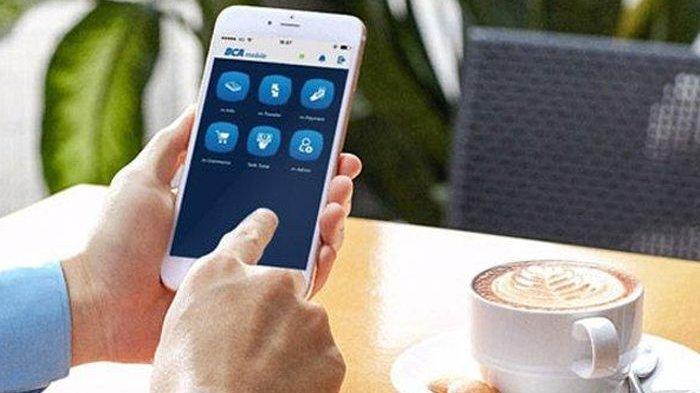
Cara Bayar Paspor via ATM BCA
Sebelum melakukan pembayaran paspor melalui ATM BCA, pastikan pemohon sudah melakukan dan menyelesaikan proses pendaftaran di Kantor Imigrasi hingga mendapatkan kode billing.
Setelah mendapatkan kode billing, ikuti langkah-langkah berikut ini:
1. Silakan datang ke ATM BCA terdekat.
2. Masukkan kartu ATM dan PIN ATM BCA dengan benar.
3. Pilih bahasa yang dikuasai.
4. Masuk pada menu transaksi lainnya, kemudian pilih menu 'Pembayaran'.
5. Lalu pilih menu 'MPN/Pajak' yang tertera pada layar.
6. Jika sudah, pilih menu 'Penerimaan Negara' dan pilih 'Kode Billing'.
7. Masukkan data yang diminta dengan benar.
8. Setelah memasukkan data tersebut, silakan konfirmasi untuk melanjutkan proses pembayaran.
9. Simpan struk Bukti Pembayaran Negara (BPN) sebagai bukti traksaksi telah selesai.
Selain pembayara via ATM, pemohon juga bisa menggunakan metode lainnya yang dimiliki oleh Bank BCA.
Di antaranya seperti KlikBCA, EDC Khusus MPN G2 dan Kantor Cabang BCA.
Berikut beberapa cara pembayaran paspor menggunakan metode yang dimiliki Bank BCA.
Bayar Paspor melalui KlikBCA
1. Pertama login KlikBCA dan pilih menu pada pembayaran.
2. Pilih 'Penerimaan Negara' di kolom jenis pajak.
3. Masukkan kode billing yang tertulis pada bukti pembayaran yang pemohon terima dari pihak Imigrasi.
4. Klik tombol 'Lanjutkan'.
5. Kemudian akan muncul data pemohon, pastikan data sudah sesuai dan benar.
6. Setelah memasukkan data dari keyBCA, proses transaksi telah berhasil.
7. Simpan atau cetak transaksi pembayaran sebagai bukti telah melakukan pembayaran.
Bayar Paspor melalui EDC Khusus MPN G2
Selain melalui ATM dan KlikBCA, pemohon juga bisa melakukan pembayaran melalui mesin EDC khusus MPN G2.
Berikut langkah-langkah yang bisa pemohon ikuti.
1. Pertama tekan tombol hijau pada mesin EDC.
2. Pilih menu pembayaran, lalu klik menu 'MPN'.
3. Pilih menu payment lalu di klik, swipe/ insert costumer card.
4. Masukkan kode billing, lalu cetak informasi billing.
5. Kemudian periksa kembali billing pada struk, tekan 'Yes' jika ingin melanjutkan pembayaran.
6. Masukkan PIN ATM BCA pemohon, tunggu struk keluar sebagai bukti telah melakukan transaksi.
Bayar Paspor melalui Kantor Cabang BCA
Jika beberapa cara di atas dirasa cukup sulit, pemohon bisa langsung datang ke Kantor Cabang BCA untuk melakukan pembayaran paspor.
1. Pertama informasikan kode billing kepada teller cabang BCA.
2. Lalu verifikasi lembar konfirmasi data yang diberikan oleh teller.
3. Jika data sudah benar, tanda tangan pada lembar kolom yang tersedia.
4. Serahkan lembar konfirmasi beserta uang yang akan dibayarkan kepada teller.
5. Simpan Bukti Penerimaan Negara BPN dari teller.
(TribunTravel.com/Ratna Widyawati)
Artikel ini telah tayang di TribunTravel.com dengan judul: Cara Bayar Paspor Melalui ATM BCA, Jangan Lupa Simpan Struk Pembayaran





:format(webp):focal(0.5x0.5:0.5x0.5)/solo/foto/bank/originals/Layanan-Samsat-Keliling-di-CFD-Solo-beberapa-waktu-lalu.jpg)
:format(webp):focal(0.5x0.5:0.5x0.5)/solo/foto/bank/originals/Suasana-antrean-wajib-pajak-yang-akan-melakukan-pajak-kendaraan-bermotor.jpg)
:format(webp):focal(0.5x0.5:0.5x0.5)/solo/foto/bank/originals/ilustrasi-stnk-samsat-pemutihan-pajak-jateng.jpg)
:format(webp):focal(0.5x0.5:0.5x0.5)/solo/foto/bank/originals/Bayar-pajak-warga-tawangmangu-karanganyar.jpg)